

4Media Video Converter Ultimate — настольный конвертер видео и аудио с очередью обработки, профилями вывода, базовым редактированием перед экспортом и встроенным предварительным просмотром. Программа рассчитана на задачи, где нужно не просто поменять расширение файла, а подготовить ролик под конкретный формат, устройство, размер кадра, битрейт, частоту кадров или звуковые параметры. В одном рабочем окне пользователь добавляет файлы, выбирает Profile, указывает папку Destination, при необходимости открывает расширенные параметры и запускает кодирование.
Главная область применения 4Media Video Converter Ultimate — конвертация видео между распространёнными форматами, извлечение аудио из видеороликов, пакетная обработка нескольких файлов, подготовка видео для мобильных устройств и простая правка перед сохранением. Программа работает с видеофайлами, аудиофайлами и изображениями, умеет создавать видео-слайдшоу из обычных картинок, поддерживает импорт целых папок и позволяет проверять исходник или будущий результат через встроенный медиаплеер.
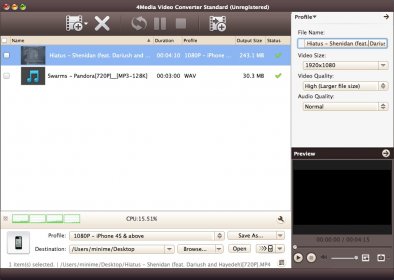
Визуально 4Media Video Converter Ultimate относится к классическим настольным конвертерам: сверху расположены меню File, Edit, View, Actions, Tools, Help, ниже — панель с крупными кнопками для добавления файлов, удаления элементов из очереди, операций редактирования и управления конвертацией. В центральной части находится таблица заданий с колонками Name, Duration, Profile, Output Size, Status. Справа размещается блок параметров и окно Preview, а внизу — поля Profile и Destination, кнопки Browse..., Open, Save As..., индикаторы CPU и GPU, а также отметки CUDA и AMD APP. Такой интерфейс удобен для последовательной схемы: добавить исходники, выбрать профиль, уточнить параметры, запустить обработку.
Краткая карточка программы
| Параметр | Описание |
|---|---|
| Название | 4Media Video Converter Ultimate |
| Разработчик | 4Media Software Studio; в карточках Software Informer также указан Xilisoft Corporation |
| Тип программы | видеоконвертер, аудиоконвертер, инструмент базового редактирования перед экспортом |
| Основные платформы | Windows; отдельная версия есть для Mac OS X / macOS |
| Модель распространения | Shareware / Demo |
| Основные задачи | конвертация видео, извлечение аудио, пакетная обработка, настройка профиля вывода, подготовка видео под устройства |
| Редактирование | обрезка фрагментов, кадрирование, визуальные эффекты, настройка параметров изображения, водяные знаки, субтитры |
| Дополнительные возможности | снимки кадров, импорт папок, создание слайдшоу из изображений, загрузка Audio CD, журнал операций, действия после завершения задачи |
| Ограничения демоверсии | конвертация только 3 минут каждого видео и nag screen |
| Аппаратное ускорение | NVIDIA CUDA и AMD APP в продуктах 4Media этой линейки; в интерфейсе 4Media Video Converter Ultimate видны индикаторы GPU, CUDA и AMD APP |
4Media Video Converter Ultimate лучше рассматривать как локальный рабочий инструмент для подготовки медиафайлов, а не как полноценную монтажную студию. В программе есть инструменты обрезки, кадрирования, эффектов, субтитров и водяных знаков, но её логика построена вокруг экспорта: результатом работы становится файл в выбранном формате или профиле устройства. Для сложного монтажа с многодорожечной таймлинией, переходами, титрами и цветокоррекцией по сценам нужен отдельный видеоредактор; для конвертации, извлечения аудио и настройки параметров вывода 4Media Video Converter Ultimate закрывает типовые задачи внутри одного окна.
Назначение и рабочая логика
4Media Video Converter Ultimate переводит исходные файлы в другой формат или профиль. Под профилем здесь понимается не только контейнер вроде MP4 или MOV, но и набор параметров: кодек, размер кадра, битрейт, частота кадров, аудиокодек, каналы, громкость и другие свойства результата. Поэтому программа полезна в ситуациях, когда один и тот же исходный ролик нужно подготовить для разных устройств, уменьшить по размеру, сохранить в более совместимом формате или отделить от него аудиодорожку.
Рабочий процесс строится вокруг очереди. Пользователь добавляет один файл, несколько файлов или целую папку, после чего в таблице появляется список элементов с длительностью, выбранным профилем, предполагаемым размером результата и статусом обработки. Затем выбирается Profile, указывается Destination, при необходимости открываются расширенные настройки профиля, после чего запускается кодирование. Для пакетной конвертации это важнее, чем наличие отдельного мастера: все задания видны в одной таблице, а параметры можно сверить до старта.
Импорт выполняется через file browser, treeview или drag and drop. Это значит, что пользователь может выбрать файлы через диалог, пройтись по папкам в древовидной структуре или перетащить ролики в окно программы. Поддержка импорта папок упрощает обработку серий: например, когда нужно перевести набор коротких записей в MP4, подготовить несколько клипов под мобильный профиль или извлечь звук из группы видеозаписей.
Отдельная сильная сторона программы — сочетание готовых профилей и ручной настройки. Новичок выбирает устройство или формат из списка Profile и запускает обработку без расчёта битрейта. Опытный пользователь открывает Advanced Profile Settings, меняет Video Size, Bitrate, Frame Rate, Audio Codec, Sample Rate, Channels, Aspect Ratio и другие параметры. Такой подход делает 4Media Video Converter Ultimate пригодным и для бытовой конвертации, и для более точной подготовки файлов под конкретные требования.
Интерфейс: что находится в главном окне
Верхняя панель 4Media Video Converter Ultimate организована вокруг быстрых действий. Кнопка с пиктограммой киноплёнки и плюсом используется для добавления видеофайлов, крестик удаляет выбранный элемент из очереди, круговая стрелка связана с запуском или повтором операции, кнопки паузы и остановки управляют процессом конвертации. Рядом расположены инструменты редактирования: значок ножниц отвечает за работу с фрагментами, иконка кадра — за операции с изображением, значок 3D — за 3D-преобразование, а звезда и дополнительные кнопки относятся к расширенным операциям над выбранным файлом.
Меню File используется для операций с файлами и импортом, Edit — для правки выбранных элементов, View — для отображения интерфейсных блоков, Actions — для действий над очередью, Tools — для служебных инструментов вроде расчёта битрейта, Help — для справки. В обычной работе пользователь почти не ходит по меню: базовые операции вынесены на панель, а формат и папка результата доступны внизу окна.
Таблица очереди нужна не только для списка исходников. Колонка Duration помогает проверить длительность до экспорта, Profile показывает, какой формат или профиль назначен конкретному файлу, Output Size даёт ориентир по итоговому размеру, Status показывает состояние задания. В пакетной обработке это снижает риск ошибки: видно, что один файл случайно остался в другом профиле или что размер результата отличается от остальных.
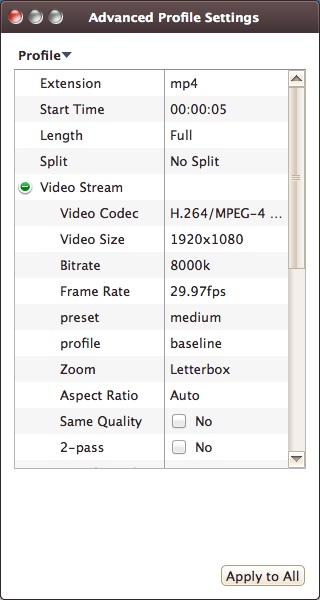
Правый блок настроек показывает основные параметры выбранного профиля. На скриншотах видны поля File Name, Video Size, Video Quality, Audio Quality и окно Preview. При обычной конвертации этого достаточно: пользователь выбирает MP4 или профиль устройства, меняет качество и запускает обработку. Для точной настройки открывается окно Advanced Profile Settings, где параметры разделены по группам, включая Video Stream и Audio Stream.
Поддерживаемые задачи
Конвертация видео между форматами
4Media Video Converter Ultimate кодирует видеофайлы в разные форматы, среди которых указаны ASF, AVI, MOV, MP3, WAV, MKV, MP4 и другие распространённые варианты. Для пользователя это означает не один сценарий, а несколько разных задач: перевести старый AVI в MP4, подготовить MOV для устройства, извлечь WAV или MP3 из видео, уменьшить ролик за счёт другого битрейта, привести серию файлов к одному контейнеру.
При выборе профиля программа показывает не только универсальные форматы, но и категории устройств. На скриншоте выбора Profile видны разделы iPhone, iPad & Apple TV, iPod, Android Phone, Android Tablet, Windows Phone, Mobile Phone, Xbox, Wii & DS, General Video Format, HD Video, Web Video, General Audio Format, Lossless Audio Format, Picture & Animation. Это меняет подход к настройке: пользователь выбирает назначение файла, а не вручную подбирает все технические параметры с нуля.
На уровне конкретных профилей в списке видны варианты 1080P - Mobile Phone, 320P - Mobile Phone, 3GP, 3GPP2, 480P - Mobile Phone, 720P - Mobile Phone, BlackBerry Q10, BlackBerry Z10, BlackBerry Z30, H.264/MPEG4-AVC, MP3, MP4, MPEG-4. Такой набор особенно полезен для старых устройств и медиаплееров, где важны не только контейнер и расширение, но и совместимые параметры кодирования.
Извлечение аудио из видео
4Media Video Converter Ultimate работает не только с видеоконтейнерами, но и с аудиовыводом. Из видеоролика можно получить отдельный аудиофайл: например, сохранить звуковую дорожку лекции, вытащить запись выступления, подготовить MP3 для плеера или WAV для дальнейшей обработки в аудиоредакторе. Программа предназначена для конвертации видео в разные форматы и извлечения аудио из видео; также она преобразует видео- и аудиофайлы в разные форматы.
Практически это делается через тот же список Profile. Пользователь выбирает не видеопрофиль, а аудиоформат, после чего в итоговом файле остаётся звуковая дорожка. Важные параметры для такого сценария — Audio Quality, Audio Codec, Sample Rate, Bitrate, Channels и Volume. Если источник содержит тихий звук, регулировка громкости помогает подготовить более удобный файл; если важен размер, меняется битрейт.
Пакетная конвертация
Пакетная конвертация — один из основных сценариев 4Media Video Converter Ultimate. В очередь добавляется несколько файлов, для каждого отображаются имя, длительность, профиль, размер результата и статус. После настройки Profile и Destination программа обрабатывает список как набор заданий, а не заставляет повторять одни и те же действия для каждого ролика.
Пакетный режим особенно полезен в трёх случаях. Первый — унификация формата, когда набор файлов нужно привести к MP4 или другому единому контейнеру. Второй — подготовка серии роликов под устройство: например, несколько записей для планшета или смартфона. Третий — массовое извлечение аудио, когда из нескольких видеозаписей нужно получить отдельные MP3 или WAV. Во всех этих сценариях очередь снижает количество ручных операций: профиль выбирается один раз, а список заданий остаётся видимым до запуска.
Подготовка видео под устройства
Профили устройств — важное отличие 4Media Video Converter Ultimate от инструментов, где пользователь сразу сталкивается с кодеками и контейнерами. Вместо ручного выбора всех параметров можно открыть список Profile и выбрать категорию устройства. В интерфейсе присутствуют профили для устройств Apple, Android, Windows Phone, Xbox, Wii & DS, мобильных телефонов и общих видеопрофилей.
Такой подход особенно полезен для пользователей, которым нужен рабочий файл без изучения всех параметров кодирования. При подготовке видео для iPhone, iPad или iPod программа также поддерживает отправку результата на соответствующее устройство или в iTunes. Это не заменяет ручную проверку файла, но сокращает путь от исходного ролика до формата, пригодного для просмотра на конкретном гаджете.
Создание слайдшоу из изображений
4Media Video Converter Ultimate может создавать видео-слайдшоу из стандартных файлов изображений. Это не отдельный редактор презентаций, а дополнительная функция внутри конвертера: пользователь импортирует изображения, собирает из них видеоролик и сохраняет результат в выбранном профиле. Такой сценарий подходит для простых роликов из фотографий, когда не нужна сложная анимация, многослойный монтаж или расширенная работа с текстом.
Снимки кадров
Встроенный медиаплеер используется не только для просмотра. Через него можно проверять исходник, смотреть будущие изменения и делать снимки выбранных сцен. Это полезно при подготовке превью, отборе кадров из ролика, проверке нужного фрагмента перед обрезкой и контроле результата после применения эффектов или кадрирования.
Загрузка Audio CD
Возможности программы включают загрузку Audio CD. Программа также поддерживает извлечение аудио с Audio CD и получение сведений о диске из онлайн-баз. Для конвертера это дополнительный сценарий: пользователь работает не только с файлами на диске, но и с аудиодиском как источником, после чего сохраняет треки в нужном аудиоформате.
Редактирование перед конвертацией
4Media Video Converter Ultimate не заменяет полноценный видеоредактор, но перед экспортом позволяет выполнить базовые действия с роликом. В программу встроены обрезка, кадрирование, настройка параметров изображения, визуальные эффекты, водяные знаки, субтитры, добавление аудиодорожек, объединение файлов и 2D-to-3D преобразование. Эти функции полезны, когда нужно быстро исправить исходник перед сохранением, а не создавать сложный проект с несколькими дорожками.
Обрезка фрагментов
Обрезка используется для выделения нужной части ролика. Программа позволяет cutting videos by marking their start and end position: пользователь отмечает начало и конец, а программа сохраняет выбранный фрагмент при конвертации. Практический пример — убрать вступительную паузу, оставить только нужный эпизод лекции, подготовить короткий клип из длинной записи или исключить лишний конец видео.
В интерфейсе обрезка связана с кнопкой ножниц на верхней панели. После выбора файла пользователь переходит к работе с фрагментом, выставляет начальную и конечную позицию, проверяет результат через встроенный просмотр и возвращается к очереди. Перед запуском кодирования стоит проверить колонку Duration, потому что длительность итогового файла должна соответствовать выбранному отрезку.
Кадрирование видео
Кадрирование нужно, когда в исходнике есть чёрные поля, лишняя область по краям, захваченный фрагмент рабочего стола или ненужная часть кадра. Кадрирование входит в набор функций простого авторинга, а в ветке 7.3 отдельно присутствует crop video frames.
Работа с кадрированием связана с настройками изображения: пользователь выбирает файл, открывает инструмент правки кадра, задаёт область и затем возвращается к параметрам вывода. После такого изменения важно сверить Aspect Ratio и Video Size. Если обрезать кадр, но оставить неподходящее соотношение сторон, итоговое видео может получить растяжение или дополнительные поля.
Настройка изображения и визуальные эффекты
4Media Video Converter Ultimate позволяет регулировать параметры изображения и применять визуальные эффекты. В программе есть visual effects, adjusting image parameters, adjust video colors and effects. Это полезно для простых исправлений: например, когда ролик слишком тёмный, имеет слабый контраст или нуждается в быстрой визуальной правке перед конвертацией.
Такая обработка не равна профессиональной цветокоррекции. В программе нет таймлайна с покадровой работой по сценам, слоёв коррекции и сложного управления кривыми. Её задача — применить базовые изменения к выбранному файлу перед экспортом. Если нужно привести в порядок один бытовой ролик, встроенных эффектов достаточно; если требуется аккуратная цветовая правка всего проекта, лучше использовать отдельный видеоредактор.
Водяные знаки
Возможность добавления водяных знаков нужна для маркировки роликов перед публикацией или передачей. Watermarks входят в функции редактирования, а ветка 7.3 включает добавление watermarks, subtitles and audio tracks. Внутри рабочего процесса это делается до запуска конвертации: пользователь выбирает файл, открывает инструмент редактирования, добавляет знак, проверяет положение в превью и затем сохраняет результат в выбранном профиле.
Практический смысл водяного знака зависит от задачи. Для личного архива он обычно не нужен. Для демонстрационного ролика, предварительного материала для клиента или публикации на сайте маркировка помогает обозначить принадлежность файла. После добавления знака стоит обязательно проверить кадры в начале, середине и конце ролика: знак не должен закрывать важные элементы интерфейса, лица, субтитры или текст на экране.
Субтитры и аудиодорожки
Работа с субтитрами — одна из заметных функций 4Media Video Converter Ultimate. Программа поддерживает создание видео с несколькими embedded subtitle streams, если выбранный формат это поддерживает. В ветке 7.3 также указано добавление subtitles and audio tracks.
В практическом сценарии это нужно для обучающих роликов, записей лекций, видео на другом языке или файлов, где зритель должен выбрать поток субтитров. При этом нужно учитывать формат вывода: не каждый контейнер одинаково хорошо работает с несколькими дорожками субтитров. Если требуется совместимость с простыми плеерами или старым устройством, после экспорта файл нужно открыть во внешнем проигрывателе и проверить, отображаются ли субтитры, переключаются ли дорожки и сохраняется ли синхронизация.
2D-to-3D преобразование
В ветке 7.3 появилась функция преобразования обычного видео в 3D и вывод в разных 3D-форматах. Это специфическая возможность, которая была актуальна для периода распространения 3D-телевизоров, 3D-мониторов и медиаплееров с поддержкой таких файлов. В обычной конвертации для смартфона, планшета или веб-публикации эта функция не является обязательной, но она показывает направление развития программы: конвертер расширялся от простой смены формата к дополнительным сценариям обработки перед экспортом.
Объединение файлов
В ветке 7.3 присутствует функция merge different videos together. Это даёт возможность собрать несколько файлов в один результат до конвертации. Такой инструмент подходит для простых серий: например, объединить несколько частей записи, склеить короткие фрагменты без сложного монтажа или собрать ролик из нескольких исходников перед сохранением в один MP4.
Ограничение здесь такое же, как и у других встроенных функций: это не таймлайн видеомонтажа. Программа решает задачу объединения на уровне подготовки к экспорту, но не предназначена для детальной работы с переходами, несколькими видеодорожками, сложными титрами и монтажной структурой.
Настройки профиля вывода
Окно Advanced Profile Settings показывает параметры, которые определяют итоговый файл. В нём видны группы Profile, Video Stream и Audio Stream. В блоке видео на скриншоте присутствуют Video Codec, Video Size, Bitrate, Frame Rate, Aspect Ratio, Same Quality, 2-pass, Encode Mode. В аудиоблоке отображаются Audio Codec, Sample Rate, Bitrate, Channels. Эти параметры дают пользователю контроль над совместимостью, размером и качеством файла.
| Настройка | За что отвечает | Когда менять |
|---|---|---|
| Profile | Общий профиль вывода: формат, устройство или набор параметров | Когда нужно подготовить файл под конкретный плеер, смартфон, планшет или сайт |
| Video Codec | Метод кодирования видеопотока | Когда устройство или плеер не поддерживает исходный кодек |
| Video Size | Разрешение итогового файла | Когда нужно уменьшить файл, адаптировать видео под экран или убрать лишнюю нагрузку |
| Bitrate | Количество данных на секунду видео или аудио | Когда нужно управлять размером и качеством результата |
| Frame Rate | Частота кадров | Когда нужно сохранить плавность или привести файл к нужному стандарту |
| Aspect Ratio | Соотношение сторон | После кадрирования или подготовки под экран с другим форматом |
| Same Quality | Сохранение качества в рамках выбранного профиля | Когда нужно минимизировать визуальные изменения при перекодировании |
| 2-pass | Двухпроходное кодирование | Когда важнее предсказуемое распределение битрейта и размер файла |
| Audio Codec | Кодек аудиодорожки | Когда устройство требует определённый формат звука |
| Sample Rate | Частота дискретизации аудио | Когда звук нужно привести к параметрам плеера или проекта |
| Channels | Количество аудиоканалов | Когда нужно перейти к stereo или сохранить нужную схему звучания |
| Volume | Громкость дорожки | Когда исходное видео слишком тихое или слишком громкое |
Ручные параметры нужны не всем. Для типовой конвертации достаточно выбрать готовый профиль и папку результата. Расширенные настройки становятся важными, когда есть ограничение по размеру файла, требования конкретного устройства, необходимость сохранить частоту кадров, избежать растяжения кадра или получить аудио с определёнными параметрами. Встроенный bitrate calculator помогает рассчитывать параметры под нужный размер результата.
Пошаговая инструкция: как конвертировать видео
Шаг 1. Добавить файл в очередь
Работа начинается с добавления исходника. В главном окне для этого используется кнопка с пиктограммой киноплёнки и плюсом. Программа также принимает файлы через диалог выбора, treeview и drag and drop. Если нужно обработать не один ролик, а серию файлов, их можно добавить в очередь сразу; для папок предусмотрен импорт complete folders.
После добавления файлы появляются в таблице. На этом этапе важно посмотреть на Duration и убедиться, что в список попали нужные исходники. Если лишний файл добавлен случайно, его можно выделить и удалить кнопкой с крестиком на верхней панели. Для пакетной обработки стоит заранее проверить порядок и назначение профилей, чтобы не запустить очередь с неправильными настройками.
Шаг 2. Выбрать Profile
Поле Profile находится в нижней части окна. Выпадающий список содержит форматы, устройства и тематические категории. Для простой конвертации выбирается MP4 или другой универсальный профиль. Для устройства выбирается соответствующая группа: например, iPhone, iPad & Apple TV, Android Phone, Mobile Phone или Xbox. В списке также доступны общие видео- и аудиоформаты.
Выбор профиля определяет поведение всей операции. Если нужен файл для старого телефона, лучше взять профиль устройства или мобильный профиль. Если нужно извлечь звук, выбирается аудиопрофиль. Если файл будет использоваться в разных плеерах, обычно выбирают универсальный MP4-профиль и затем проверяют параметры видео и аудио.
Шаг 3. Указать Destination
Поле Destination задаёт папку сохранения. Рядом находится кнопка Browse..., через которую выбирается каталог. Кнопка Open открывает папку результата. Эта пара элементов важна при пакетной обработке: если не проверить путь до запуска, итоговые файлы могут оказаться в старой папке или рядом с предыдущим проектом.
Рекомендуемый порядок такой: сначала выбрать профиль, затем проверить Destination, после этого открыть расширенные параметры. При таком сценарии меньше риска, что файл будет правильно настроен, но сохранён не туда.
Шаг 4. Настроить качество, размер и звук
Быстрые параметры справа позволяют изменить Video Size, Video Quality, Audio Quality. Для большинства бытовых задач этого достаточно: можно уменьшить размер кадра, оставить нормальное качество видео и сохранить звук в подходящем варианте. Если нужно точнее управлять файлом, открывается Advanced Profile Settings.
В расширенном окне пользователь меняет кодек, битрейт, частоту кадров, соотношение сторон, аудиокодек, частоту дискретизации и каналы. После изменения параметров можно применить настройки к выбранному файлу или ко всем элементам очереди через Apply to All, если все ролики должны получить одинаковый профиль. На скриншоте эта кнопка находится в нижней части окна расширенных параметров.
Шаг 5. Отредактировать ролик перед экспортом
Перед конвертацией можно открыть инструменты редактирования. Ножницы используются для выделения фрагмента по начальной и конечной позиции. Кадрирование помогает убрать лишние края. Инструменты эффектов и параметров изображения позволяют выполнить простую визуальную правку. Для маркировки добавляется водяной знак, а для видео с текстовым сопровождением используются субтитры.
После редактирования нужно вернуться к главному окну и проверить основные признаки задания: длительность, профиль, размер результата и папку сохранения. Если файл обрезался, Duration должна отражать ожидаемую длину. Если было кадрирование, стоит перепроверить Aspect Ratio и Video Size. Если добавлены субтитры, их нужно просмотреть в Preview и затем проверить итоговый файл во внешнем плеере.
Шаг 6. Запустить конвертацию
Когда очередь готова, запускается процесс кодирования. Верхняя панель содержит кнопки управления: старт, пауза и остановка. Во время работы таблица показывает Status, а нижняя строка отображает нагрузку CPU и GPU. Программа также поддерживает работу в background low priority mode и настройку CPU core number, что полезно, когда конвертация идёт параллельно с другими задачами на компьютере.
Шаг 7. Проверить результат
После завершения обработки папка результата открывается через Open рядом с Destination. Проверка должна включать не только запуск файла, но и несколько конкретных пунктов:
воспроизводится ли видео в нужном плеере;
совпадает ли длительность с ожидаемой после обрезки;
есть ли звук;
сохранились ли субтитры;
не появилось ли растяжение кадра;
не перекрывает ли водяной знак важные элементы;
соответствует ли размер файла задаче;
подходит ли итоговый формат устройству.
Для пакетной обработки лучше проверить не один, а несколько файлов из очереди: первый, последний и файл с отличающейся длительностью. Это помогает заметить ошибку профиля, проблемы с субтитрами или неожиданный размер результата до передачи всей серии.
Производительность и аппаратное ускорение
В интерфейсе 4Media Video Converter Ultimate отображаются CPU, GPU, CUDA и AMD APP. Для продуктов 4Media этой линейки описана поддержка NVIDIA CUDA и AMD APP, а также многопоточности. Такая архитектура важна при перекодировании HD-видео, где нагрузка ложится не только на процессор, но и на графическую подсистему при совместимом оборудовании.
Аппаратное ускорение не отменяет влияния исходника и настроек. На скорость влияют кодек входного файла, разрешение, выбранный профиль, битрейт, количество файлов в очереди, режим двухпроходного кодирования, параметры аудио, включённые эффекты и мощность компьютера. Поэтому корректнее оценивать 4Media Video Converter Ultimate не по универсальному обещанию скорости, а по тому, что в программе есть поддержка GPU-индикаторов, многопоточности, настройки числа CPU cores и режима низкого приоритета для работы в фоне.
Режим background low priority mode нужен, когда пользователь запускает долгую очередь и продолжает работать в других приложениях. Низкий приоритет снижает конкуренцию за ресурсы, но увеличивает время выполнения по сравнению с обычным режимом. Настройка CPU core number полезна на многоядерных системах: можно оставить часть ресурсов системе и другим программам или, наоборот, отдать конвертации больше вычислительных потоков.
Ограничения демоверсии и лицензия
4Media Video Converter Ultimate распространяется как shareware/demo. Незарегистрированная версия конвертирует только 3 минуты каждого видео и показывает nag screen. Это важное ограничение для длинных роликов: деморежим подходит для знакомства с интерфейсом, проверки профиля, оценки совместимости и тестовой обработки короткого фрагмента, но не закрывает полноценную конвертацию длинных файлов.
Ограничение по 3 минутам влияет и на оценку результата. Если пользователь проверяет только короткий отрезок, он видит работу профиля, качество изображения, звук, субтитры и размер небольшого файла, но не оценивает возможные проблемы на длинной записи: рассинхронизацию, поведение субтитров в конце ролика, итоговый объём и стабильность длительной очереди. Для серьёзной работы с длинными файлами ограничение демоверсии нужно учитывать до подготовки пакета.
Системные требования
Windows
| Компонент | Требование |
|---|---|
| Операционная система | Windows 10 32/64-bit, Windows 8 32/64-bit, Windows 7 32/64-bit, Windows Vista 32/64-bit, Windows XP |
| Процессор | 1GHz Intel/AMD processor or above |
| Оперативная память | 256MB RAM, 512MB or above recommended |
| Место для установки | 100MB space for installation |
| Экран и графика | Super VGA 800×600, 16-bit graphics card or higher |
| OpenGL | OpenGL 1.4 or higher |
Эти требования показывают, что программа рассчитана на широкий диапазон старых и новых Windows-систем. Для самой установки достаточно небольшой дисковой площади и базовой графики, но реальная скорость конвертации зависит от исходного видео, профиля, разрешения, битрейта и возможностей процессора или GPU.
Mac
Для Mac-версии 4Media Video Converter в системных требованиях указаны Intel processor, 512MB RAM и ветки Mac OS X / macOS: 32-bit — Mac OS X v10.6–10.14 Mojave, 64-bit — Mac OS X v10.9–macOS Sequoia. Эти требования относятся к Mac-странице линейки 4Media Video Converter, а не к Windows-интерфейсу, показанному на скриншотах.
| Компонент | Требование для Mac-версии |
|---|---|
| Процессор | Intel processor |
| Оперативная память | 512MB RAM |
| ОС 32-bit | Mac OS X v10.6–10.14 Mojave |
| ОС 64-bit | Mac OS X v10.9–macOS Sequoia |
При выборе между Windows- и Mac-версией важно учитывать не только формальную поддержку системы, но и интерфейсные отличия. Скриншоты в этом обзоре показывают Windows-версию, где видны меню File, Edit, View, Actions, Tools, Help, поля Profile и Destination, кнопки Browse..., Open, Save As.... В Mac-версии логика конвертации остаётся той же: импорт, профиль, параметры, экспорт.
Сравнение с аналогами
4Media Video Converter Ultimate стоит сравнивать не с видеоредакторами, а с программами, которые решают похожую задачу: конвертируют видео и аудио, работают с профилями, позволяют менять параметры вывода и иногда включают базовую правку перед экспортом. Для внутренних переходов по теме на freeexe.net подходят страницы HandBrake, XMedia Recode, Format Factory, Freemake Video Converter, Any Video Converter, VSDC Free Video Editor и Avidemux.
| Программа | Сильная сторона | Ограничение | Когда выбрать |
|---|---|---|---|
| 4Media Video Converter Ultimate | Очередь, профили устройств, базовое редактирование, субтитры, слайдшоу, настройка профиля | Деморежим ограничен 3 минутами каждого видео; интерфейс относится к классическому поколению конвертеров | Нужна локальная конвертация с профилями устройств и ручными параметрами |
| HandBrake | Бесплатный open-source транскодер для Windows, Mac и Linux, работающий с современными кодеками и пресетами | Меньше ориентирован на коммерческие профили старых устройств и простую визуальную правку | Нужен бесплатный инструмент с сильным контролем кодирования |
| XMedia Recode | Бесплатный конвертер с широкой поддержкой аудио- и видеоформатов, включая H.264, HEVC/H.265, SVT-AV1, MKV, MP4, WebM, WMA, WMV | Интерфейс рассчитан на пользователя, который понимает параметры кодирования | Нужна регулярная работа с форматами и тонкая настройка |
| Format Factory | Многофункциональный медиаконвертер для видео, аудио, изображений и документов | Сильная сторона шире видео, поэтому часть функций вторична для задач профессионального кодирования | Нужен универсальный бытовой конвертер разных типов файлов |
| Freemake Video Converter | Простая визуальная схема для бытовой конвертации | Ограничения бесплатного режима нужно учитывать отдельно | Нужна понятная программа для разовых операций |
| Any Video Converter | Конвертация, обрезка, объединение и базовая правка в одном приложении | Конкретные возможности зависят от редакции | Нужна альтернатива с похожей бытовой логикой |
| Movavi Video Converter | Современный коммерческий интерфейс и аппаратное ускорение NVENC на совместимых видеокартах | Платная модель и другой подход к интерфейсу | Нужен более современный визуальный рабочий процесс |
| VSDC Free Video Editor | Монтажная логика, работа с проектом и более широкий набор редакторских задач | Это уже видеоредактор, а не простой конвертер | Нужен монтаж, а не только смена формата |
HandBrake отличается от 4Media Video Converter Ultimate тем, что делает упор на транскодирование и открытость. Он бесплатный, open-source, работает на Windows, Mac и Linux, конвертирует видео из почти любого формата в современные широко поддерживаемые кодеки и имеет пресеты. При этом HandBrake меньше похож на коммерческий конвертер с профилями старых мобильных устройств, кнопками отправки на Apple-гаджеты и встроенными функциями вроде водяных знаков или слайдшоу.
XMedia Recode ближе к техническому инструменту. Он поддерживает множество аудио- и видеоформатов, включая AAC, AC3, Blu-ray, DVD, FLAC, H.264, HEVC/H.265, SVT-AV1, MKV, MP4, WebM, WMA и WMV; при этом не работает с защищёнными DVD и Blu-ray. Такой вариант лучше подходит пользователю, который понимает контейнеры, кодеки, профили и параметры вывода. 4Media Video Converter Ultimate проще воспринимается через список устройств и готовых профилей.
Format Factory шире по охвату: это многофункциональный инструмент обработки медиафайлов, включая видео, аудио, изображения и документы. Его выбирают, когда нужно одно приложение для разных типов конвертации. 4Media Video Converter Ultimate уже по специализации: он сосредоточен на видео, аудио, профилях устройств, субтитрах, слайдшоу и базовой правке перед экспортом.
Movavi Video Converter — современная коммерческая альтернатива с поддержкой аппаратного ускорения NVIDIA NVENC на совместимых видеокартах. В отличие от 4Media Video Converter Ultimate, Movavi делает ставку на более современный интерфейс и свой набор функций. 4Media Video Converter Ultimate выглядит старше, зато сохраняет привычную схему классического конвертера: таблица заданий, профиль, расширенные параметры, очередь и прямой контроль результата.
Отзывы пользователей и профильных изданий
Softpedia
Softpedia оценила 4Media Video Converter Ultimate на 4.5/5 в редакционном обзоре, а пользовательская оценка на странице программы составляет 3.5/5 по 8 голосам. В обзоре выделены понятный интерфейс, импорт через file browser, treeview и drag and drop, поддержка batch processing, очередь с отображением имени, длительности, профиля, размера и статуса, настройка аудио- и видеопараметров, встроенный плеер, снимки кадров, обрезка, Audio CD, журнал, post-task actions, фоновый режим с низким приоритетом и настройка числа ядер CPU. Главным ограничением названа незарегистрированная версия: она конвертирует только 3 минуты каждого видео и показывает nag screen.
Редакционная оценка Softpedia хорошо отражает сильную сторону программы: 4Media Video Converter Ultimate не пытается быть профессиональным монтажным пакетом, но объединяет ключевые операции конвертера в одном интерфейсе. Пользователь видит очередь, настраивает формат, меняет параметры, может сделать обрезку или снимок кадра и затем запускает экспорт.
Software Informer
Software Informer показывает оценку 4.3 по 9 голосам: 7 оценок на 5 звёзд, 1 оценка на 3 звезды и 1 оценка на 1 звезду. В редакционном обзоре отмечены широкий набор форматов, создание видео-слайдшоу, простота использования, несколько функций редактирования и создание видео с несколькими subtitle streams. Единственный минус в кратком списке Software Informer — неоригинальный дизайн интерфейса.
Это замечание справедливо для внешнего вида программы. Интерфейс 4Media Video Converter Ultimate напоминает многие коммерческие конвертеры своего периода: тёмная верхняя панель, крупные пиктограммы, таблица заданий, профиль снизу, предпросмотр справа. Такой дизайн не выглядит уникальным, но для конвертера он функционален: основные действия находятся на виду, а параметры результата не спрятаны в длинной цепочке окон.
Пользовательские мнения
Публичные оценки Software Informer дают положительный средний балл, но комментарий на странице показывает типичную проблему платных конвертеров: один пользователь сообщил, что после покупки при попытке обработки появляется красное окно, процесс зависает, разделить видео не получается, а поддержку найти не удалось. Это не отменяет общей оценки, но показывает практический риск: перед покупкой или длинной обработкой стоит проверять именно свои сценарии — обрезку, разделение, субтитры, конкретный формат, конкретное устройство и длинный файл.
Усреднённое впечатление по открытым оценкам такое: пользователи и редакторы ценят понятную схему конвертации, профили устройств, пакетную обработку, встроенный просмотр и базовое редактирование; слабые места связаны с ограничением демоверсии, визуально устаревшим дизайном и отдельными жалобами на проблемные операции. Поэтому 4Media Video Converter Ultimate лучше подходит тем, кто понимает, какие форматы и параметры нужны, и готов проверять результат после экспорта.
AfterDawn и другие каталоги
AfterDawn описывал 4Media Video Converter как хороший инструмент конвертации, способный преобразовывать видео между DVD, VCD, SVCD, MOV, RM, AVI, MPEG-1/2/4, WMV, 3GP и другими форматами, а также переводить видео в популярные аудиоформаты, включая MP2, MP3, AC3, RA и M4A. Там же отмечались multithreading, одновременная обработка файлов и возможность pause, stop и continue во время конвертации.
Такая оценка совпадает с общей логикой программы: 4Media Video Converter Ultimate силён не одной отдельной функцией, а сочетанием конвертации, очереди, профилей и базовых операций управления процессом. Для пользователя это означает меньше ручной рутины при повторяющихся задачах: можно поставить серию файлов, назначить профиль, запустить кодирование и контролировать ход работы.
Плюсы и минусы
Плюсы:
поддерживает пакетную обработку и импорт целых папок;
показывает очередь с длительностью, профилем, размером результата и статусом;
работает с видео, аудио и изображениями;
позволяет извлекать аудио из видео;
содержит готовые профили для устройств и общих форматов;
даёт ручную настройку качества, размера, битрейта, частоты кадров, каналов, громкости и aspect ratio;
включает встроенный медиаплеер для предпросмотра;
позволяет делать снимки кадров;
поддерживает обрезку, кадрирование, визуальные эффекты и настройку изображения;
работает с водяными знаками, аудиодорожками и субтитрами;
может создавать видео-слайдшоу из изображений;
включает bitrate calculator;
поддерживает действия после завершения задачи;
умеет работать в фоновом режиме с низким приоритетом;
поддерживает GPU-направление 4Media с NVIDIA CUDA и AMD APP.
Минусы:
демоверсия обрабатывает только 3 минуты каждого видео;
в деморежиме появляется nag screen;
дизайн интерфейса неоригинален и относится к классическому поколению конвертеров;
программа не заменяет полноценный видеоредактор;
для правильного результата в сложных случаях нужно понимать битрейт, частоту кадров, разрешение и формат контейнера;
после работы с субтитрами, кадрированием и аудиодорожками требуется ручная проверка результата;
отдельные пользовательские жалобы касаются проблем при разделении видео и поиска поддержки.
Практические сценарии
Конвертация ролика для смартфона или планшета
Для мобильного сценария пользователь добавляет видео, открывает Profile, выбирает группу устройства — например, iPhone, iPad & Apple TV, Android Phone или Mobile Phone — и указывает папку Destination. Если важен размер файла, дополнительно меняется Video Size, Video Quality или Bitrate. Такой сценарий удобен для старых телефонов и медиаплееров, где универсальный MP4 не всегда гарантирует совместимость.
Проверять нужно три вещи: открывается ли файл на устройстве, не пропал ли звук, не растянулась ли картинка. Если видео не запускается, стоит выбрать другой профиль из той же категории или перейти к ручной настройке кодека и разрешения.
Извлечение MP3 или WAV из видео
Для аудио сценария файл добавляется в очередь, после чего в Profile выбирается аудиоформат. Если нужен небольшой файл, выбирается MP3 с подходящим битрейтом. Если нужна более простая дальнейшая обработка в аудиоредакторе, выбирается WAV. В расширенных настройках проверяются Audio Codec, Sample Rate, Bitrate, Channels и Volume.
После экспорта нужно открыть аудиофайл и проверить начало, середину и конец. Это важно для длинных записей: даже если звук в начале корректен, на продолжительном файле нужно убедиться, что нет рассинхронизации, обрывов и неожиданного изменения громкости.
Обработка папки с несколькими видео
Пакетная обработка нужна, когда исходники лежат в одной папке. Пользователь импортирует папку, проверяет список, выбирает единый Profile, задаёт Destination и запускает очередь. Для серии однотипных роликов можно применить настройки ко всем файлам через Apply to All в расширенных параметрах.
Главная ошибка в таком сценарии — не проверить, что все элементы получили одинаковый профиль. В таблице Profile это видно до запуска. Если один файл случайно остался в другом формате, итоговая папка будет содержать смешанный набор результатов.
Обрезка фрагмента перед экспортом
Для короткого фрагмента из длинного видео используется инструмент с отметкой начала и конца. После выбора отрезка стоит посмотреть Duration в очереди: длительность должна соответствовать выбранному фрагменту. Затем выбирается профиль и запускается конвертация.
Такой сценарий подходит для учебных записей, интервью, лекций, игровых моментов, демонстраций интерфейса и фрагментов вебинаров. Если нужно сделать несколько разных фрагментов из одного большого файла, удобнее создать несколько заданий или использовать специализированный редактор нарезки.
Добавление субтитров перед сохранением
При работе с субтитрами важно заранее выбрать формат, который корректно поддерживает нужный тип дорожек. 4Media Video Converter Ultimate может создавать видео с несколькими embedded subtitle streams, если формат позволяет. После экспорта файл обязательно проверяется в плеере: субтитры должны отображаться, переключаться и совпадать по времени.
Для видео под старые устройства лучше не усложнять структуру файла. Если устройство плохо работает с несколькими потоками, разумнее выбрать более простой вариант или проверить совместимость на коротком фрагменте перед обработкой всей серии.
Подготовка слайдшоу из фотографий
При создании видео из изображений пользователь добавляет файлы картинок, собирает из них видеоролик и выбирает профиль вывода. 4Media Video Converter Ultimate подходит для простого слайдшоу без сложного монтажа. Для детальной анимации, текстовых блоков, музыки по сценам и переходов лучше использовать программу, ориентированную на создание видеороликов или презентаций.
Снимок кадра из видео
Встроенный Preview и функция snapshot помогают сохранить выбранный кадр. Это полезно для обложек, иллюстраций к инструкции, отбора сцен, визуальной проверки эффекта или сохранения кадра из записи. Перед снимком лучше поставить видео на точную позицию и проверить, что кадр не размыт, не содержит промежуточного движения и подходит по композиции.
Типичные ошибки при работе
Неправильный Profile
Самая частая ошибка — выбрать не тот профиль. Например, пользователь хочет получить MP4 для просмотра на компьютере, но выбирает мобильный профиль с маленьким разрешением. Или наоборот: нужен файл для старого телефона, а выбран общий HD-профиль. В таблице очереди колонка Profile помогает заметить ошибку до запуска.
Непроверенная папка Destination
Поле Destination остаётся внизу окна и может сохранять старый путь. Если его не проверить, итоговые файлы окажутся не в той папке. Перед запуском очереди нужно убедиться, что путь соответствует текущей задаче, а после обработки использовать Open для проверки результата.
Слишком высокий битрейт
Высокий битрейт увеличивает размер файла. Если ролик готовится для отправки, загрузки на сайт или хранения на устройстве с ограниченной памятью, битрейт нужно подбирать под задачу. Для точного размера используется bitrate calculator через Tools.
Несоответствие Aspect Ratio
После кадрирования нужно проверить Aspect Ratio. Если оставить неподходящее соотношение сторон, видео может растянуться или получить поля. Для старых устройств это особенно заметно: файл запускается, но изображение выглядит неправильным.
Игнорирование ограничения демоверсии
Деморежим конвертирует только 3 минуты каждого видео. Если пользователь готовит длинный ролик, результат будет неполным. Это нужно учитывать до настройки очереди, особенно если задача состоит из нескольких больших файлов.
Проверка только одного файла из пакета
При пакетной обработке нельзя оценивать результат по одному короткому файлу. Нужно проверить несколько элементов: первый, последний, самый длинный, файл с субтитрами и файл с отличающимся профилем. Так быстрее выявляются ошибки параметров, субтитров, звука и размера.
Использование конвертера вместо монтажной программы
4Media Video Converter Ultimate умеет обрезать, кадрировать, добавлять эффекты, водяные знаки, аудиодорожки и субтитры. Но программа не рассчитана на полноценный монтажный проект. Если нужна таймлиния, несколько дорожек, переходы, титры, сложная работа со звуком и цветом, стоит использовать видеоредактор, например VSDC Free Video Editor, Avidemux или другой инструмент из раздела мультимедиа.
Кому подойдёт 4Media Video Converter Ultimate
| Сценарий | Подходит ли программа | Почему |
|---|---|---|
| Разовая конвертация короткого ролика | Да, с учётом ограничений демоверсии | Интерфейс позволяет быстро добавить файл, выбрать профиль и сохранить результат |
| Пакетная обработка | Да | Есть очередь, импорт папок, статус файлов и применение параметров |
| Подготовка видео под устройства | Да | Есть группы профилей для Apple, Android, Windows Phone, мобильных телефонов и игровых устройств |
| Извлечение аудио | Да | Поддерживается сохранение аудиодорожки в отдельный формат |
| Простая обрезка | Да | Есть выделение начала и конца фрагмента |
| Кадрирование и простая визуальная правка | Да | Есть crop, visual effects и настройка параметров изображения |
| Субтитры | Да, при выборе совместимого формата | Поддерживаются embedded subtitle streams |
| Слайдшоу из изображений | Да | Программа создаёт видео из стандартных файлов изображений |
| Полноценный монтаж | Нет | Нет монтажной таймлинии уровня видеоредактора |
| Бесплатная работа без ограничения длины | Лучше выбрать альтернативу | Демоверсия ограничивает каждый ролик 3 минутами |
Новичку 4Media Video Converter Ultimate подходит, если задача формулируется просто: открыть видео, выбрать устройство или формат, указать папку и запустить. Готовые профили уменьшают количество технических решений. При этом новичку нужно внимательно смотреть на Profile и Destination, потому что именно здесь чаще всего возникают ошибки.
Опытному пользователю программа интересна расширенными настройками профиля. Можно управлять размером кадра, битрейтом, частотой кадров, аудиокодеком, каналами, aspect ratio и режимами кодирования. Для регулярной работы с сериями файлов ценны очередь и пакетная обработка.
Для тех, кто хочет бесплатный транскодер без ограничений деморежима, лучше рассмотреть HandBrake или XMedia Recode. HandBrake сильнее как open-source инструмент с современными пресетами, XMedia Recode — как гибкий конвертер с широкой поддержкой форматов. 4Media Video Converter Ultimate выигрывает там, где нужны коммерческие профили устройств, встроенный предпросмотр, простая правка и классическая очередь в одном интерфейсе.
Подробный разбор интерфейсных сценариев
Работа с очередью
Очередь в 4Media Video Converter Ultimate — центральная часть интерфейса. Каждый добавленный файл становится отдельной строкой. Слева отображается имя, рядом длительность, затем профиль, размер результата и статус. Такая таблица помогает контролировать большие наборы файлов. Если один элемент отличается по профилю или размеру, это видно до запуска.
При работе с несколькими файлами лучше придерживаться последовательности:
добавить все исходники;
удалить лишние элементы;
выбрать один или несколько файлов;
назначить Profile;
проверить Output Size;
указать Destination;
открыть расширенные настройки;
применить параметры к выбранным файлам или ко всей очереди;
запустить обработку.
Такой порядок уменьшает риск, что часть файлов будет обработана с прежним профилем. Особенно это важно, когда программа используется не первый раз и в полях могли остаться прошлые настройки.
Работа с Profile
Profile — главный элемент выбора результата. Через него пользователь переходит от общей задачи к конкретному формату. В простом сценарии выбирается MP4. В мобильном — профиль устройства. В аудио — MP3, WAV или другой аудиоформат. В специализированном — HD Video, Web Video, Lossless Audio Format или Picture & Animation.
Преимущество такого списка в том, что он группирует варианты по назначению. Пользователь не обязан помнить все параметры H.264 или 3GP, если готовит файл для устройства. Но ручная проверка всё равно нужна: старые устройства могут требовать не только подходящий контейнер, но и конкретное разрешение, частоту кадров и аудиоформат.
Работа с Advanced Profile Settings
Advanced Profile Settings открывает параметры, которые напрямую влияют на размер, качество и совместимость. Здесь важно понимать связь настроек:
Video Size уменьшает или увеличивает разрешение, влияя на детализацию и размер;
Bitrate задаёт объём данных, влияя на качество и вес файла;
Frame Rate влияет на плавность и совместимость;
Aspect Ratio отвечает за правильные пропорции;
Audio Codec и Sample Rate определяют совместимость звука;
Channels задаёт mono, stereo или другую схему каналов;
2-pass помогает точнее распределить битрейт при кодировании.
Не стоит менять все параметры сразу. Лучше выбрать профиль, изменить один-два важных пункта и проверить короткий результат. Если итоговый файл слишком большой, уменьшается битрейт или разрешение. Если изображение теряет детализацию, повышается битрейт или выбирается другой профиль. Если устройство не воспроизводит файл, меняется кодек или профиль устройства.
Работа с Preview
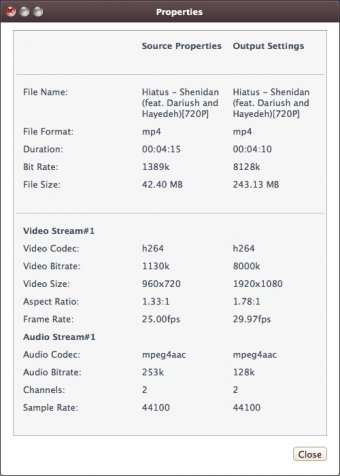
Окно Preview нужно для быстрой проверки. Через него можно посмотреть исходник, оценить фрагмент после редактирования и сделать снимок кадра. При обрезке предпросмотр помогает попасть в нужную сцену. При кадрировании — убедиться, что важная область осталась в кадре. При водяном знаке — проверить, не закрывает ли он субтитры или элементы интерфейса.
Полагаться только на Preview нельзя. Итоговый файл нужно открыть во внешнем плеере, потому что предпросмотр показывает работу внутри программы, а конечная совместимость зависит от контейнера, кодека, субтитров и устройства воспроизведения.
Работа с форматами: что учитывать
Формат видео — это не только расширение файла. MP4, MKV, AVI и MOV могут содержать разные кодеки, аудиодорожки, субтитры и параметры. Поэтому 4Media Video Converter Ultimate работает через профили и расширенные настройки: один и тот же MP4 может быть лёгким мобильным файлом, HD-роликом или результатом с другим битрейтом и аудиокодеком.
Для бытового просмотра чаще выбирают MP4, потому что этот контейнер широко поддерживается плеерами, смартфонами, телевизорами и браузерами. Для старых устройств могут понадобиться 3GP, 3GPP2 или отдельные мобильные профили. Для сохранения аудио выбирают MP3 или WAV в зависимости от задачи. Для субтитров и нескольких дорожек нужно выбирать контейнер, который корректно поддерживает такую структуру.
Перед массовой конвертацией лучше сделать пробный файл. Это особенно важно при нестандартных исходниках: старые AVI, записи с камер, ролики с переменной частотой кадров, файлы с несколькими аудиодорожками и видео с внешними субтитрами. Один пробный экспорт показывает, правильно ли выбран профиль, не пропадает ли звук и не меняются ли пропорции.
Работа с качеством и размером файла
Размер результата зависит от длительности, разрешения, битрейта, аудиопараметров, кодека и контейнера. В 4Media Video Converter Ultimate пользователь может влиять на эти параметры через Video Size, Video Quality, Audio Quality, Bitrate, Frame Rate, Audio Codec, Sample Rate и Channels.
Для уменьшения размера сначала меняют не всё подряд, а самые влияющие параметры:
уменьшают Video Size, если исходник слишком крупный для задачи;
снижают Bitrate, если размер файла важнее максимальной детализации;
выбирают более подходящий профиль устройства;
проверяют Audio Quality, если звук занимает заметную долю файла;
отключают лишние дорожки, если они не нужны.
Для сохранения качества важны противоположные решения: не уменьшать разрешение без необходимости, не ставить слишком низкий битрейт, не менять частоту кадров случайно и не выполнять лишнее перекодирование несколько раз подряд. Любая повторная конвертация с потерями ухудшает качество, поэтому лучше работать от исходника и один раз сохранять результат в нужном профиле.
Работа с субтитрами: что проверить
Субтитры требуют отдельной проверки, потому что они зависят от формата вывода и плеера. 4Media Video Converter Ultimate поддерживает создание видео с несколькими embedded subtitle streams при совместимом формате. Это удобно для фильмов, обучающих роликов и материалов на нескольких языках.
После экспорта нужно проверить:
отображаются ли субтитры в выбранном плеере;
совпадает ли время появления текста;
переключаются ли потоки, если их несколько;
не перекрывает ли водяной знак нижнюю строку субтитров;
не обрезались ли субтитры после кадрирования;
работает ли файл на нужном устройстве.
Если файл готовится для старого плеера, лучше избегать сложной структуры с несколькими потоками. Для универсального результата иногда надёжнее встроить один набор субтитров в изображение, но такой вариант лишает пользователя возможности отключать или переключать текст.
Работа с водяными знаками
Водяной знак в 4Media Video Converter Ultimate — практичный инструмент для демонстрационных файлов. Его добавляют до запуска конвертации, а затем результат сохраняется в выбранном формате. Такой знак может быть текстовым или графическим, если выбранный инструмент редактирования поддерживает нужный вариант в конкретной ветке программы. В подтверждённых описаниях функции водяных знаков указаны как часть редактирования перед экспортом.
Перед массовой обработкой с водяным знаком нужно сделать один пробный экспорт. Причины простые: положение знака может выглядеть нормально на одном разрешении и мешать на другом; в видео с субтитрами нижняя зона занята текстом; при кадрировании часть знака может оказаться ближе к краю. Проверять нужно несколько моментов ролика, а не только первый кадр.
Работа с 2D-to-3D
2D-to-3D преобразование — дополнительная функция, а не основной сценарий для большинства пользователей. Она полезна только там, где есть устройство или плеер, способный корректно показать 3D-формат. Ветка 7.3 прямо указывает преобразование обычного видео в 3D и вывод в различных 3D-форматах.
При использовании 3D-профилей проверка особенно важна. Нужно убедиться, что итоговый файл открывается в нужном плеере, отображается в ожидаемом 3D-режиме и не вызывает проблем с соотношением сторон. Если устройство не поддерживает выбранный 3D-вариант, файл может воспроизводиться как обычное видео с неправильной картинкой.
Безопасность рабочего процесса и контроль результата
4Media Video Converter Ultimate работает локально на компьютере: пользователь добавляет файлы из папок, выбирает настройки и сохраняет результат на диск. Для приватных видео это важное отличие от браузерных конвертеров, где файл нужно отправлять на сервер. В локальном сценарии контроль остаётся у пользователя: исходники лежат на компьютере, папка результата задаётся через Destination, а обработка выполняется внутри программы.
Контроль результата должен быть обязательной частью работы. Даже при правильном профиле нужно открыть файл и проверить:
длительность;
звук;
синхронизацию;
субтитры;
размер кадра;
пропорции;
водяной знак;
размер файла;
совместимость с нужным плеером или устройством.
Такая проверка занимает меньше времени, чем повторная конвертация всей очереди. Особенно важно проверять длинные файлы и серию роликов с разными исходными параметрами.
FAQ
Можно ли конвертировать несколько файлов сразу?
Да. 4Media Video Converter Ultimate поддерживает batch processing, импорт нескольких файлов и импорт целых папок. В очереди отображаются имя, длительность, профиль, размер результата и статус каждого файла.
Можно ли извлечь звук из видео?
Да. Программа извлекает аудио из видео и сохраняет результат в аудиоформатах. Для этого в Profile выбирается аудиопрофиль, после чего при необходимости настраиваются Audio Codec, Sample Rate, Bitrate, Channels и Volume.
Есть ли встроенный просмотр?
Да. В интерфейсе есть Preview, а в программе присутствует встроенный медиаплеер. Через него можно проверять исходник, просматривать изменения и делать снимки кадров.
Поддерживаются ли субтитры?
Да. 4Media Video Converter Ultimate работает с субтитрами и может создавать видео с несколькими embedded subtitle streams при выборе совместимого формата. После экспорта субтитры нужно проверять во внешнем плеере.
Можно ли обрезать видео?
Да. Программа позволяет cut videos by marking their start and end position. Пользователь выделяет нужный фрагмент, проверяет длительность и сохраняет результат в выбранном профиле.
Можно ли кадрировать изображение?
Да. Кадрирование входит в набор функций редактирования. Оно используется для удаления лишних краёв, чёрных полей или ненужных частей кадра перед конвертацией.
Можно ли сделать слайдшоу из фотографий?
Да. Программа создаёт video slideshows from standard picture files. Это подходит для простых роликов из изображений без сложного монтажа.
Чем ограничена демоверсия?
Незарегистрированная версия конвертирует только 3 минуты каждого видео и показывает nag screen.
Подходит ли программа для полноценного монтажа?
Нет. В 4Media Video Converter Ultimate есть обрезка, кадрирование, эффекты, водяные знаки, субтитры, объединение и настройка параметров, но программа ориентирована на конвертацию и подготовку файла к экспорту. Для монтажной таймлинии лучше использовать видеоредактор.
Чем 4Media Video Converter Ultimate отличается от HandBrake?
4Media Video Converter Ultimate делает упор на коммерческие профили устройств, встроенный предпросмотр, простое редактирование, субтитры, слайдшоу и классическую очередь. HandBrake — бесплатный open-source транскодер для Windows, Mac и Linux, ориентированный на преобразование видео в современные широко поддерживаемые кодеки.
Итог
4Media Video Converter Ultimate подходит пользователям, которым нужен настольный видеоконвертер с очередью, профилями устройств, ручной настройкой параметров и базовым редактированием перед экспортом. Программа закрывает типовые задачи: конвертация видео, извлечение аудио, пакетная обработка, подготовка роликов для устройств, обрезка фрагментов, кадрирование, добавление субтитров, водяных знаков и создание простых слайдшоу.
Для разовой короткой задачи достаточно выбрать файл, Profile, Destination и проверить результат. Для регулярной работы важнее очередь, импорт папок, Advanced Profile Settings, bitrate calculator и контроль параметров. Для бесплатного транскодирования без ограничений демоверсии логичнее смотреть в сторону HandBrake или XMedia Recode. Для полноценного монтажа нужен отдельный видеоредактор. 4Media Video Converter Ultimate занимает середину: это не монтажная студия и не минималистичный open-source транскодер, а классический коммерческий конвертер с профилями, предпросмотром и практичными инструментами подготовки файла перед сохранением.
Список изменений
Ранний этап: линейка 5.x и 6.x:
- Развитие 4Media Video Converter Ultimate шло от универсального конвертера видео и аудио к более насыщенному пакету с профилями устройств, GPU-ускорением и функциями редактирования. В ветке 6.6 уже фигурировала поддержка NVIDIA CUDA и AMD APP для части продуктов 4Media, что было важно для обработки HD-видео на совместимых GPU. Эта стадия отражает переход от простого кодирования к ускоренному преобразованию видео с использованием графических технологий.
- Для пользователей того периода важным было не только наличие форматов, но и скорость. HD-видео стало более распространённым, файлы выросли в размере, а конвертация на одном процессоре занимала больше времени. Поэтому добавление CUDA и AMD APP стало логичным направлением развития: программа начала использовать возможности видеокарт при перекодировании, сохранив привычную схему с профилями и очередью.
Ветка 7.3: 3D, расширенное редактирование и профили:
- Ветка 7.3 добавила 3D-возможности: обычное видео можно было преобразовывать в 3D-видео или выводить в разных 3D-форматах. В этой же ветке описаны объединение разных видео, кадрирование, вырезание нужных сегментов, настройка цветов и эффектов, добавление водяных знаков, субтитров и аудиодорожек, а также настройка параметров видео и аудио.
- Это важный этап для понимания программы. 4Media Video Converter Ultimate перестал быть только форматным инструментом и стал выполнять роль предварительного редактора: пользователь мог не открывать отдельную программу для простых операций перед конвертацией. При этом модель работы осталась прежней: исходник помещается в очередь, редактируется, получает профиль и сохраняется в выбранную папку.
Ветка 7.5 и 7.7: закрепление функций редактирования и устройств:
- Software Informer показывает ветки 7.3, 7.5 и 7.7 в списке old versions. Для 7.7 повторяется описание программы как инструмента для video editing and encoding, создания слайдшоу, импорта разных источников, пакетной обработки, импорта папок, предварительного просмотра, снимков кадров, эффектов, clipping, настройки параметров изображения, cropping, 2D-to-3D и работы с несколькими embedded subtitle streams.
- В этом периоде программа выглядела уже как устойчивый универсальный конвертер: очередь, профили устройств, редактор перед экспортом, слайдшоу, субтитры, отправка на устройства Apple и расчёт битрейта. Важная особенность 7.x — ориентация на устройства. Вместо того чтобы заставлять пользователя каждый раз подбирать битрейт и частоту кадров, 4Media Video Converter Ultimate предлагал выбрать устройство или профиль, а затем при необходимости изменить параметры вручную.
Ветка 7.8: зрелая структура интерфейса:
- В ветке 7.8 сохранилась классическая структура интерфейса: таблица файлов, выпадающий список Profile , поле Destination , окно Preview , расширенные настройки профиля, пакетная обработка и редактирование перед экспортом. В программе присутствуют импорт через file browser, treeview и drag and drop, настройка качества, размера, каналов, громкости, aspect ratio, frame rate и bit rate.
- Зрелость этой ветки проявляется не в одной отдельной функции, а в связке инструментов: пользователь может добавить несколько роликов, назначить разные профили, открыть Advanced Profile Settings , изменить параметры видео и аудио, при необходимости обрезать или кадрировать файл, запустить очередь и выполнить действие после завершения задачи. Для конвертера такого типа именно связность процесса важнее количества отдельных кнопок.


 *EXE — расширение исполняемого файла. Сайт является партнером проекта
Оставте свой отзыв о 4Media Video Converter